Webサイト / デジタルマーケティング
Googleビジネスプロフィールの最適化とは?公式ガイドラインに沿った登録・クチコミ対応と月1回の確認
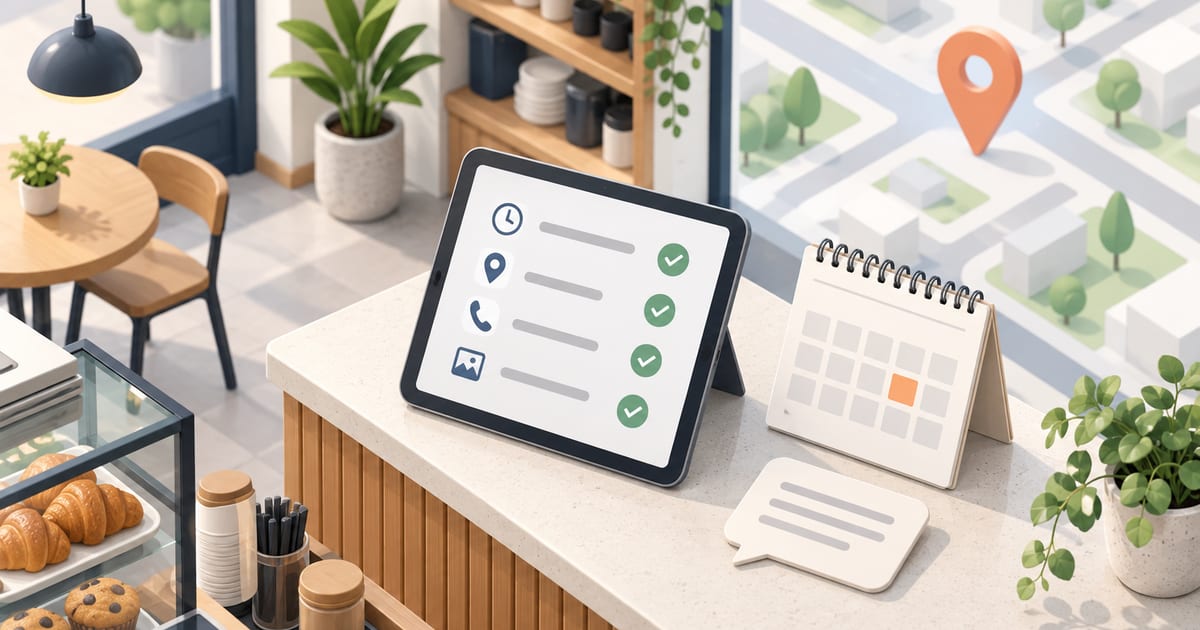
Googleビジネスプロフィール(以下、ビジネス プロフィール)は、店舗や会社の名前、場所、営業時間、電話番号、クチコミなどを、Google 検索と Google マップに表示するための、Google の無料サービスです。以前は「Google マイビジネス」という名前でした。
この記事でいう「最適化」は、検索順位を操作するテクニックではなく、Google のガイドラインに沿って自社の情報を正しく最新の状態に保ち、クチコミに誠実に対応することです。Google は、お金を払ったり依頼したりしてローカル検索の順位を上げることはできない、と説明しています。
内容は Google の公式ヘルプで確認したものです(確認日:2026年10月24日)。Google の説明と、隠密の運用上の推奨は書き分けています。メニュー名は公式ヘルプの表記に合わせており、ログインした実際の管理画面は確認していません。画面の表記が違う場合は、記事末の公式ヘルプを参照してください。
Googleビジネスプロフィールとは(旧Googleマイビジネス)
「Googleマイビジネス」は、このサービスの以前の名前です。Google のビジネス プロフィールの紹介ページにも「Google マイビジネス(現 ビジネス プロフィール)」という表記があります。
Google で「近くのお店」や「地名+業種」を検索すると、地図と一緒にお店や会社の一覧が表示されます。Google はこれを「ローカル検索結果」と呼んでいます。ここに表示される名前、住所、営業時間、写真、クチコミなどの情報が、ビジネス プロフィールです。
Google の説明では、次のような点が決まっています。
- プロフィールを作成し、Google にビジネス情報を掲載するのに料金はかかりません。
- 作れるのは、顧客が訪れることのできる店舗や事務所があるビジネス、または顧客のところへ出向いてサービスを提供するビジネス(出張修理、訪問介護など)です。
- プロフィールは 1 つのビジネスにつき 1 つだけ作成します。
始める前に:自社のプロフィールを見つけて、オーナー確認をする
すでにあるかを確かめる
自社のプロフィールは、自分で作っていなくても、Google マップに表示されていることがあります。まず、Google 検索で自社の名前と所在地を検索し、表示されるかを確かめます。
自社のプロフィールを管理している Google アカウントでログインしている場合は、Google 検索で「マイビジネス」と検索しても見つけられます(Google の案内)。
新しく登録する・管理を始める
| 状況 | 操作する場所(公式ヘルプの表記) |
|---|---|
| Google に自社が表示されていない | business.google.com/add を開き、「Google にビジネス情報を追加」を選んで、画面の指示に従う |
| Google マップに表示されているが、まだ誰も管理していない | Google マップで自社を開き、「ビジネス オーナーですか?」→「管理を開始」 |
| 表示されていて、ほかの人が管理している | 次の「誰がオーナーになるか」を参照 |
オーナー確認とは
オーナー確認は、そのビジネスの関係者であることを Google に示す手続きです。Google は、ビジネス名や営業時間などの情報を編集したり、クチコミに返信したりするには、オーナー確認が必要だと説明しています。
- 確認の方法には、電話またはテキスト メッセージ、メール、ライブビデオ通話、郵送、動画の録画などがあります。
- どの方法になるかは Google が自動で決め、自分で変えることはできません。
- 審査には 5 営業日ほどかかり、まれにそれより長くかかります。
- 郵送(ハガキ)の場合、コードは通常 14 日以内に届きます。届くまでの間にビジネス名・住所・業種を編集すると、そのコードは使えなくなります(Google の案内)。
Google は、オーナー確認をすると、ビジネスの代表者であることを示せて、検索結果に表示される可能性が高くなるとも説明しています。
誰がオーナーになるか:社内の担当と制作会社の関係
ビジネス プロフィールには、管理できる人の役割が 2 つあります。
| 役割 | できること(Google の説明) |
|---|---|
| オーナー | プロフィールを完全に管理できる。ほかのユーザーの追加・削除、プロフィールの削除もできる。オーナーのうち 1 人が「メインのオーナー」になる |
| 管理者(以前の名称は「サイト管理者」) | オーナーとほぼ同じ操作ができる。ただし、ユーザーの追加・削除と、プロフィールの削除はできない |
ユーザーの追加は、プロフィールの「ビジネス プロフィールの設定」→「ユーザーとアクセス権」で、相手のメールアドレスを入れて招待します。メインのオーナーを別の人に譲るには、ほかに少なくとも 1 人のオーナーか管理者が必要です。
制作会社や MEO 業者が作っていた場合
Google のガイドラインでは、プロフィールを管理できるのはビジネスのオーナーか、オーナーから承認を受けた代理人(SEO 会社など)に限られています。代理人については、次のように定められています。
- オーナーの明示的な同意なしに、プロフィールを登録しない
- できる限り、オーナー自身がアカウントを作ってプロフィールを所有し、代理人を「管理者」として追加してもらう
- オーナーから求められたら、オーナー権限を直ちにオーナーに譲渡する
業者がオーナーになっている場合は、まず業者に「当社の Google アカウントをオーナーとして追加し、メインのオーナー権限を当社に譲渡したうえで、御社は管理者になってほしい」と依頼します(依頼の文面は隠密の例です)。Google のヘルプでは、オーナー権限を引き受けるには、前のオーナーにオーナーとして追加してもらい、オーナー権限を譲渡してもらう必要があると説明されています。なお、新しくオーナーや管理者になった人は、メインのオーナー権限の譲渡やほかのユーザーの削除などの操作が、7 日ほどできません(Google の案内)。
前任者や連絡の取れない業者が管理していて依頼できない場合は、business.google.com/add で自社の名前と住所を入力します。「このビジネス プロフィールは他のユーザーが管理している可能性があります」と表示されたら、「アクセス権限をリクエスト」から申請します。現在のオーナーにはメールで知らされ、3 日以内に返信することになっています。返信がない場合は、自分でオーナー申請ができることがありますが、いつもできるとは限りません(Google の案内)。この手順は、店舗や事務所の住所を表示しているビジネス(実店舗型・ハイブリッド型)向けです。住所を表示しない非店舗型ビジネスの場合は、Google に問い合わせ、「リスティングのオーナー権限の譲渡」として依頼するよう案内されています。リクエストが拒否された場合は、決定に対して再審査を請求できます(Google の案内)。
運用上の推奨(隠密の考え)
- 担当者個人の Google アカウントではなく、会社で管理している Google アカウント(退職しても会社に残るもの)をオーナーにします。
- オーナーは 2 人以上にしておきます。1 人が退職・異動しても、管理を引き継げます。
- 制作会社や業者には「管理者」の権限で入ってもらい、契約が終わったら外します。
正しく載せる情報:Google のガイドラインに沿って
Google は、プロフィールに「できるだけ多くのビジネス情報を入力」することを勧めています。そのうえで、項目ごとに書き方のルール(ガイドライン)を定めています。
情報の編集は、プロフィールで「プロフィールを編集」を選び、変更したら「保存」します。変更は公開前に Google が確認します。ビジネス名や住所を変えると、オーナー確認をやり直すことがあります。
| 項目 | Google のガイドライン | よくある間違い(隠密の整理) |
|---|---|---|
| ビジネス名 | 店舗、ウェブサイト、ビジネスレターなどで一貫して使い、顧客に知られている実際の名前を使う。キャッチフレーズ、営業時間、電話番号や URL、サービス・商品の情報、所在地情報などは加えない | 「新宿駅前 格安エアコン修理◯◯」のように地名やサービス名を足す |
| カテゴリ | 中心となる事業を表すカテゴリを、できるだけ少なく選ぶ。キーワードや属性を表すカテゴリは使わない | 関係しそうなカテゴリを多く選ぶ |
| 住所 | 遠隔地の私書箱は使えない。郵送先だけを借りていて、そこでサービスを提供していない場合(バーチャル オフィス)は登録できない。顧客のところへ出向くだけで、拠点で商品やサービスを提供していない場合(非店舗型)は、住所を非表示にする | 出張専門なのに自宅の住所を表示している |
| サービス提供地域 | 非店舗型と、店舗もあり出張もする「ハイブリッド型」だけが設定できる。市区町村や郵便番号などで最大 20 か所。半径では指定できない。全体を拠点から車で約 2 時間以内に収める | 行かない地域まで広く設定する |
| 営業時間 | 通常の営業時間を載せる。完全予約制などで決まった営業時間がない場合は指定しない。季節営業は、営業している期間は通常の営業時間を設定する | 年末年始や臨時の休みのたびに通常の営業時間を書き換え、戻し忘れる |
| 特別営業時間・臨時休業 | 祝日やイベントの日は「特別営業時間」で設定すれば、通常の営業時間を変えなくてよい。祝休日は、通常と同じ営業時間でも設定しておくことを勧めている。連続 7 日以上、または期間が決まっていない休業は「臨時休業」にする | 休業のお知らせを投稿だけで済ませ、営業時間は「営業中」のまま |
| 電話番号 | 個々の拠点に直接つながる番号を載せる | 本社の代表番号だけを全拠点に載せる |
| ウェブサイト | 拠点ごとに 1 つのウェブサイトを指定する | 閉鎖した古いサイトの URL が残っている |
| 属性 | 「Wi-Fi 対応」のような事実の情報は自分で設定できる。主観的な属性は、来店した Google ユーザーの意見で決まる | 事実と違う属性が付いたまま |
| ビジネスの説明 | 提供しているサービスや商品、使命や沿革などを書く。含める情報の例として、商品やサービス、他社と差別化されるポイント、事業年数が挙げられている。全角 375 文字以内。リンクは入れられない | 説明文に URL を入れる、キーワードを並べる |
Google は、ガイドラインに従っていないプロフィールは停止や無効化されることがあると説明しています。ビジネス名に不要な情報を加えた場合も、停止の対象になることがあると明記しています。
「新宿 カフェ」のように、実際の店名にない地名や業種名を名前に足したくなることがありますが、ガイドラインでは、所在地の情報やサービスの情報をビジネス名に加えることは認められていません(看板などで実際に使っている名前に地名が含まれている場合は、そのままで構いません)。地名との結びつきは、住所やサービス提供地域を正しく設定することで示します。
地図の検索順位は何で決まるか
Google は、ローカル検索結果は主に次の 3 つに基づいて表示されると説明しています。
| 要素 | Google の説明 | 自社で関われること(隠密の整理) |
|---|---|---|
| 関連性 | 検索語句とビジネス プロフィールが合っている度合い | 業種に合ったカテゴリ、正しいサービス・商品の情報、説明を載せる |
| 距離 | 検索している人から拠点までの距離。現在地を共有していない場合は、Google が把握している位置の情報に基づく | 住所やサービス提供地域を正しく設定する(距離そのものは変えられない) |
| 知名度 | そのビジネスがどれだけ知られているか。ビジネスにリンクしているウェブサイトの数や、クチコミの数などの情報も使われる | 実際の評判を積み上げる。クチコミを正しい方法で依頼し、返信する |
クチコミについて、日本語のヘルプは「クチコミ数が多く評価の高いビジネスは、ローカル検索結果のランキングが高くなります」と書いています。英語版は「More reviews and positive ratings can help your business's local ranking.」(役立つことがある)という書き方です。隠密では、クチコミは順位を決める要素の一つであって、件数を増やせば必ず上がるものではない、と受け止めています。日本語のヘルプには「AI 技術を使用して翻訳されたコンテンツが含まれている場合があります」という注記があるため、英語版も併記しました。
Google は、ランキングを上げるための依頼や、お金の受け取りには一切応じていない、と明記しています。「必ず上位に表示します」という営業を受けたときは、この説明と照らし合わせてください。
なお、「MEO(マップエンジン最適化)」は国内で使われている業界の言葉で、今回確認した Google の公式ヘルプには出てきません。サイトの表示速度の指標である Core Web Vitals も、ローカル検索のランキングを説明した公式ヘルプ(記事末のリンク)には挙げられていません(詳しくは Core Web Vitalsとは?LCP・INP・CLSの基準と改善の進め方)。
クチコミ:頼み方、返信、禁止されていること
頼み方
Google は、クチコミを書いてもらうためのリンクや QR コードを用意しています。
- 場所:プロフィールの「クチコミを読む」→「クチコミを増やす」。リンクはコピーアイコンでコピーします。QR コードは、右クリックして「名前を付けて画像を保存...」で保存します。
- QR コードは、パソコンのブラウザでだけ作れます(スマートフォンでは作れません)。
- 渡し方の例として、領収書、お礼のメール、チャットでのやりとりの最後、店内に掲示する印刷物が挙げられています。
禁止されていること
Google マップのクチコミのポリシーでは、次のような行為が禁止されています。
| 禁止されていること(ポリシーの内容) | 例(隠密の作例) |
|---|---|
| クチコミの投稿、変更、否定的なクチコミの削除と引き換えに、インセンティブ(金銭的報酬、割引、無料の商品やサービスなど)を提供する | 「クチコミを書いてくれたら次回割引」「投稿画面を見せたらドリンク無料」など |
| 否定的なクチコミの投稿を妨げたり禁止したりする、肯定的なクチコミを選んで募る | 満足していそうな人にだけ頼む。アンケートで高評価の人だけをクチコミに案内する |
| 直接の金銭や物品を対価にしたクチコミ・評価 | 業者からクチコミを買う |
| 利益相反に基づくクチコミ | 従業員、元従業員、取引先、家族、競合他社が書くクチコミ |
| クチコミを頼むときに、その場で評価やクチコミを書くよう要求・強要する。特定の内容を含めるよう頼む | — |
| 一定数のクチコミを集めるよう、スタッフに要求する。スタッフを特定する内容など、具体的な内容を含むクチコミを集めるよう求める | — |
Google は、インセンティブと引き換えのクチコミを「虚偽のエンゲージメント」とし、「固く禁じられています」と書いています。一方で、インセンティブを出さず、内容に影響を与えようとせずに、実際の体験に基づくクチコミを頼むことは認められています。
運用上の推奨(隠密の考え)
- 頼むときは、利用したお客さま全員に同じ方法・同じ文面で案内します。選んで頼むと、ポリシーの「選択的に募る」にあたるおそれがあります。
- スタッフに一定数のクチコミを集めさせることは、上のとおりポリシーで禁止されています。隠密では、店舗やチームの目標としても件数を置かないことを勧めています。件数を追うと、選んで頼んだり、特典を付けたりする方向に流れやすいためです。
- 社員や家族には書いてもらいません。
返信の仕方
クチコミに返信できるのは、オーナー確認が済んだビジネスです。プロフィールの「クチコミを読む」で、返信したいクチコミの返信アイコンを選び、文章を入れて「返信」を選びます。
- 返信は一般に公開されます。Google のポリシーに沿っているかの審査を経て表示されます。審査は通常 10 分以内ですが、最長で 30 日ほどかかることもあります。表示は「企業からの返信」で、返信した人の個人名は出ません。
- Google は、返信によって、お客さまのフィードバックを大切にしていることを示せると説明しています。
Google が挙げている返信のコツは次のとおりです。
- 丁寧に、簡潔に書く
- 否定的なクチコミでも、投稿者の個人情報を書かない。個人攻撃をしない
- 解決のために、メールや電話で直接連絡してもらうよう案内してもよい
- ミスがあれば誠意をもって対応し、必要に応じて謝罪する
- できるだけ早く返信する
- 必要に応じて返信する(返信は多くの人に読まれるため、すべてのクチコミにお礼を公開する必要はない)
隠密では、返信する人(または確認する人)を社内で 1 人決めておくことを勧めています。
不適切なクチコミを報告する
クチコミが Google のポリシーに違反していると思われる場合は、報告できます。手順は「クチコミを読む」→対象のクチコミの「報告」→理由を選ぶ→「報告を送信」です。
- Google は、内容に不満がある、気に入らないという理由だけで報告しないよう求めています。
- 判断には通常数日かかります。違反なしと判断された場合、再審査を 1 回だけ請求できます。
厳しい内容でも、ポリシーに違反していないクチコミは削除の対象になりません。その場合は、事実を確認したうえで、落ち着いて返信します。
投稿と写真・動画
投稿
投稿を使うと、お知らせ、特典、最新情報、イベントを Google 検索とマップのプロフィールに載せられます。種類は「最新情報」「特典」「イベント」です。投稿は公開後に Google のコンテンツ ポリシーの審査を受け、オーナー確認が済んでいない場合は「審査待ち」のまま表示されません。
投稿のヘルプにも、ローカル検索のランキングを説明したヘルプにも、投稿が順位に影響するという記載や、投稿の頻度の基準はありません。隠密では、新しいサービス、休業、イベントなど、お客さまに伝えることがあるときに投稿すれば十分と考えています。
写真と動画
Google は、写真や動画で商品やサービスを紹介したり、ビジネスの様子を伝えたりできると説明しています。公式ヘルプの仕様は次のとおりです。
| 仕様 | |
|---|---|
| 写真の形式 | JPG または PNG |
| 写真のサイズ | 10 KB〜5 MB。推奨は縦横 720 ピクセル、最小は縦横 250 ピクセル |
| 動画 | 最大 30 秒、最大 75 MB、720p 以上 |
写真はお客さまも投稿できます。外観、店内、商品など、初めての人が場所や雰囲気を確かめられる写真を、実際の様子どおりに載せておくのが隠密の推奨です。
パフォーマンス:何がどこで見られるか
ビジネス プロフィールの「パフォーマンス」では、プロフィールがどう見られ、どう使われたかを確認できます。利用できるのは、オーナー確認が済んだプロフィールだけです。
- 場所:Google 検索で自社のプロフィールを開き「パフォーマンス」を選び、期間を選んで「適用」(Google マップのアプリでは「ビジネス」から)
- この記事では、ログインした実際の画面は確認していません。名称は公式ヘルプの表記です。
| 指標(公式ヘルプの表記) | 内容 |
|---|---|
| インタラクション数 | 下のような操作の合計 |
| 検索 | プロフィールが表示された検索で使われた語句。自分で設定するものではない |
| 閲覧数 | 検索とマップでプロフィールを見た人の数。同じ人は 1 日 1 回だけ数える |
| ルート | お店までのルートを調べた人の数 |
| 通話数 | 通話ボタンが押された回数(電話番号の登録が必要) |
| ウェブサイトのクリック | プロフィールのウェブサイトへのリンクが押された回数 |
| そのほか | メッセージ、予約、メニュー、商品、特典など(業種や設定により表示) |
「検索」の数字は毎月の初めに更新され、表示されるまで 5 日ほどかかることがあります。
数字の増減の理由は、パフォーマンスの画面だけでは分かりません。隠密では、営業時間や写真を変えた日、休業した日などを記録しておき、数字が大きく動いたときに照らし合わせることを勧めています。
月 1 回の確認チェックリスト
ここからは、公式の説明をもとに隠密が整理した確認手順です。Google が頻度を定めているものではありません。
- 権限: 「ユーザーとアクセス権」で、オーナーが社内に 2 人以上いるか、辞めた人や契約の終わった業者が残っていないか
- 基本情報: ビジネス名、カテゴリ、住所またはサービス提供地域、電話番号、ウェブサイトが現在の状態と合っているか
- 営業時間: 来月の祝日・連休・臨時休業を「特別営業時間」に入れたか
- Google による変更: 自分が入れた覚えのない情報に変わっていないか。Google は、ユーザーからの報告などをもとにプロフィールを更新することがあると説明しています。一部の提案は通知が届き、4 日以内に承認か拒否をするよう案内されています(対応しないと、ほかの公開情報で裏付けられる更新は自動で公開されることがあります)。ヘルプでは、プロフィールの編集画面で Google が変更した情報は青で表示されると説明されています
- クチコミ: 先月のクチコミを読み、返信が必要なもの(否定的な内容、質問や誤解を含むものなど)に返信したか。ポリシー違反の疑いがあるものは報告したか(Google は、すべてのクチコミにお礼を公開する必要はないと説明しています)
- 写真: お客さまが投稿した写真に、実際と違うものや不適切なものがないか
- 投稿: 終わった特典やイベントの投稿が残っていないか
- パフォーマンス: 先月と比べて大きく変わった指標があるか。あれば、その時期に変えたことを記録と照らし合わせる
古い名称・終了した機能
| 古い記事での名称・機能 | 現在 |
|---|---|
| Google マイビジネス | Google ビジネス プロフィール |
| サイト管理者 | 管理者 |
| ビジネス プロフィールのチャット機能・通話履歴機能 | 2024年7月31日に終了。過去の記録のダウンロードは 2024年8月30日まで。現在のヘルプでは、これとは別に、一部の地域でテキスト メッセージや WhatsApp で連絡を受けられる「チャット」のオプションが説明されている(自社のプロフィールで使えるかは画面で確認) |
| パフォーマンスの「インサイト」 | 現在のヘルプでは、パフォーマンスとは別に、公開情報をもとに改善案を示す機能として「インサイト」が説明されている(一部のプロフィールでは使えない) |
よくある質問
Q. 競合と差別化するには、何をすればよいですか。
A. Google の説明では、ローカル検索結果は主に関連性・距離・知名度で決まり、お金や依頼で順位は変えられません。Google のヘルプは、ビジネスの説明に「他社と差別化されるポイント」を書くよう案内しています。自社でできるのは、実際の業種に合ったカテゴリ、提供しているサービスや商品、正確な営業時間、属性、写真を載せ、検索した人が比べるときに必要な情報をそろえることです。差別化は、実際のサービスの違いが情報として伝わるようにすることだ、と隠密は考えています。実際の名前にない地名やキャッチフレーズを名前に足すことは、ガイドライン違反です。
Q. 「必ず上位に表示します」という MEO 業者の営業を受けました。
A. Google は、ランキングを上げるための依頼やお金の受け取りには一切応じていないと説明しています。業者に頼む場合は、何をするのか(情報の整備、写真の撮影、クチコミの依頼方法の設計など)を具体的に確認し、クチコミの購入や特典付きの依頼など、ポリシーに反する方法が含まれていないかを確かめてください。業者には「管理者」の権限で入ってもらい、オーナーは自社に残すことを隠密では勧めています。
Q. 悪いクチコミを消してもらえますか。
A. ポリシーに違反しているクチコミは報告できますが、内容に不満がある、気に入らないという理由では報告しないよう、Google は求めています。違反していないクチコミは削除されません。事実を確認し、丁寧に返信することが、ほかの閲覧者への説明にもなります。
Q. 自宅で開業していて、住所を出したくありません。
A. 顧客のところへ出向くだけで、自宅で商品やサービスを提供していない場合(非店舗型)、Google のガイドラインでは住所を非表示にする必要があります。代わりにサービス提供地域(最大 20 か所)を設定します。
Q. 「Googleマイビジネス」で登録したプロフィールは、やり直す必要がありますか。
A. Google マイビジネスは、現在の Google ビジネス プロフィールの以前の名前です。Google のガイドラインでは、プロフィールは 1 つのビジネスにつき 1 つだけ作ることになっているため、新しく作り直すのではなく、いまあるプロフィールの管理を引き継ぎます。まず、いまオーナーになっているアカウントが社内にあるか、「ユーザーとアクセス権」で確認してください。
Q. オーナー確認の審査はどのくらいかかりますか。
A. Google の説明では 5 営業日ほどで、まれにそれより長くかかります。確認の方法は Google が自動で決め、自分では選べません。
参考にした公式情報(確認日:2026年10月24日)
- Google に掲載する - Google ビジネス プロフィール(無料であること、旧名称)
- Google のローカル検索結果のランキングを改善するヒント(Google ビジネス プロフィール ヘルプ。関連性・距離・知名度)
- Tips to improve your local ranking on Google(同、英語版。"can help" の表現)
- Google に掲載するビジネス情報のガイドライン
- ビジネスの適格性とオーナー権限に関するガイドライン(代理人のルール)
- Google ビジネス プロフィールを追加またはオーナー確認する
- Google でビジネスのオーナー確認を行う(「マイビジネス」での検索、確認方法、5 営業日)
- ビジネス プロフィールのオーナーと管理者を管理する
- ビジネス プロフィールのオーナー権限をリクエストする
- ビジネス プロフィールを編集する
- 非店舗型ビジネスとハイブリッド型ビジネスのサービス提供地域を管理する
- 特別営業時間を設定する方法
- 停止または無効化されたプロフィールを修正する
- 禁止または制限されているコンテンツ(マップユーザーの投稿コンテンツに関するポリシー ヘルプ)
- クチコミを増やすためのヒント
- リンクまたは QR コードを作成してクチコミをリクエストする
- ユーザーからのクチコミを管理する
- ビジネス プロフィール上の不適切なクチコミを報告する
- ビジネス プロフィールの投稿を作成、管理する
- ビジネス プロフィールの写真と動画を管理する
- ビジネス プロフィールのパフォーマンスとインサイトを確認する
- ビジネス プロフィールに対する Google による変更を管理する
- Google ビジネス プロフィールのチャットと通話履歴に対する変更
自社の情報を、自社で管理できる状態に
ビジネス プロフィールは、一度作れば終わりではなく、営業時間やサービスが変わるたびに直していくものです。オーナーの権限を自社に置き、毎月の確認を社内で回せるようにしておくと、業者や担当者が変わっても情報を正しく保ちやすくなります。どこまで自社で持つかの考え方は、ホームページ運用、どこまで自社でやる? 内製化を「5つの軸」で考えるにまとめています。